
Che cos’è la mappa albedo/colore di base?
Visualizzazione CGI alla perfezione
Danthree Studio trasforma la tecnologia 3D complessa in asset di marketing efficaci. Assicura qualità high-end al tuo brand.
Parliamo del tuo progettoChe cos’è la mappa albedo/colore di base?
Definizione: mappa albedo / Base Color
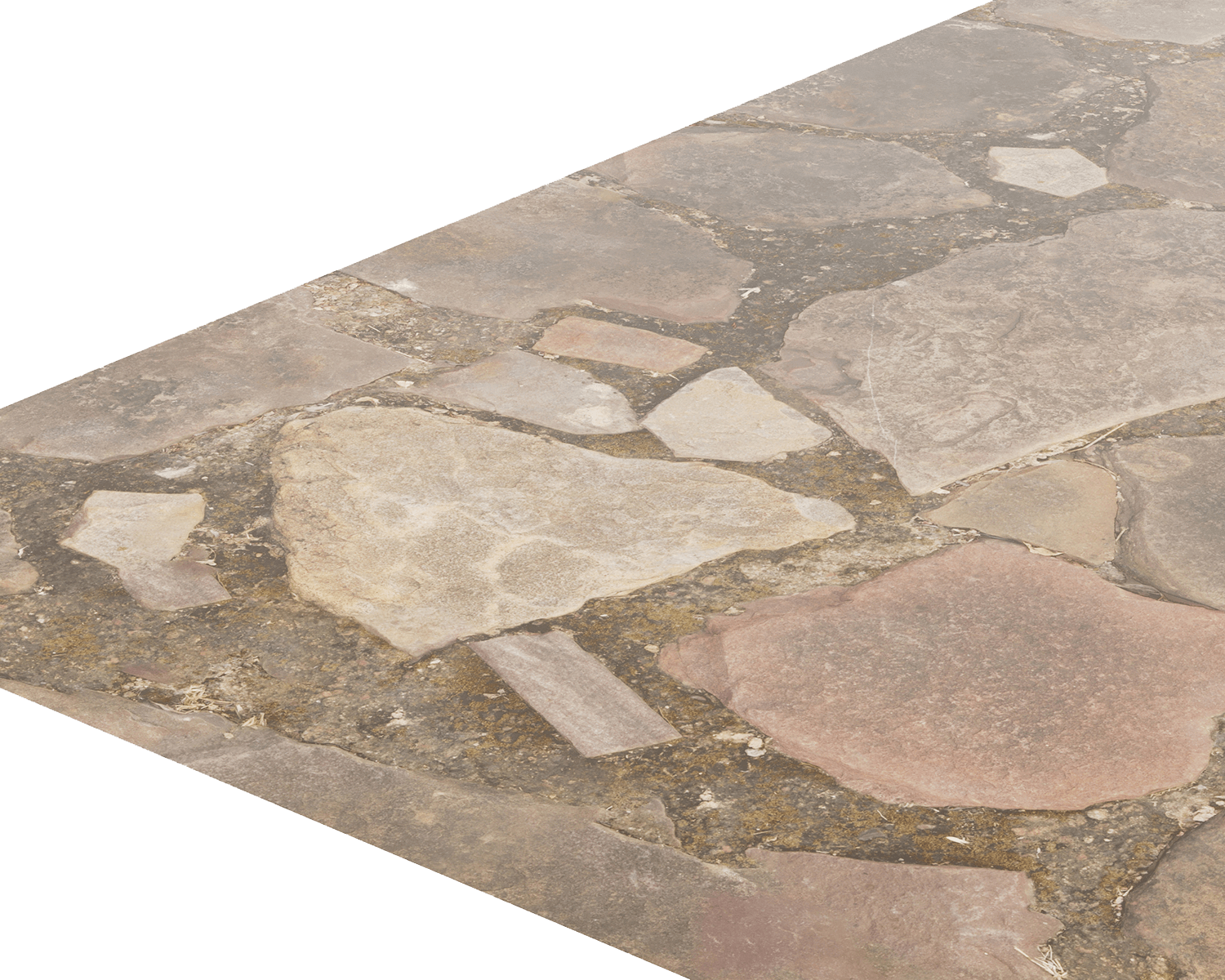
La mappa Albedo / Base Color contiene il colore del materiale senza illuminazione incorporata. Nel PBR Metal/Roughness, il Base Color descrive il colore diffuso nei materiali non metallici e il colore di riflessione nei metalli. Metalness, Roughness e normali completano queste informazioni.
Mappa albedo / Base Color: le informazioni essenziali
- Scopo: descrizione del materiale basata esclusivamente sul colore; nessuna ombreggiatura/lucentezza.
- Spazio colore (importazione): sRGB/Color per l'albedo; Non-Color per le mappe tecniche (Normal, Roughness, AO). Maggiori dettagli nel manuale sulla gestione del colore di Blender.
- Standard: in glTF 2.0, baseColorTexture fa parte del materiale di base del modello Metal/Roughness.
- Consiglio pratico: per la riproduzione Web/AR tramite glTF, le texture albedo possono essere compresse in modo efficiente con KTX2/Basis Universal.
Che cos’è la mappa albedo/colore di base? Esempio pratico: pavimento in pietra naturale con mappe PBR
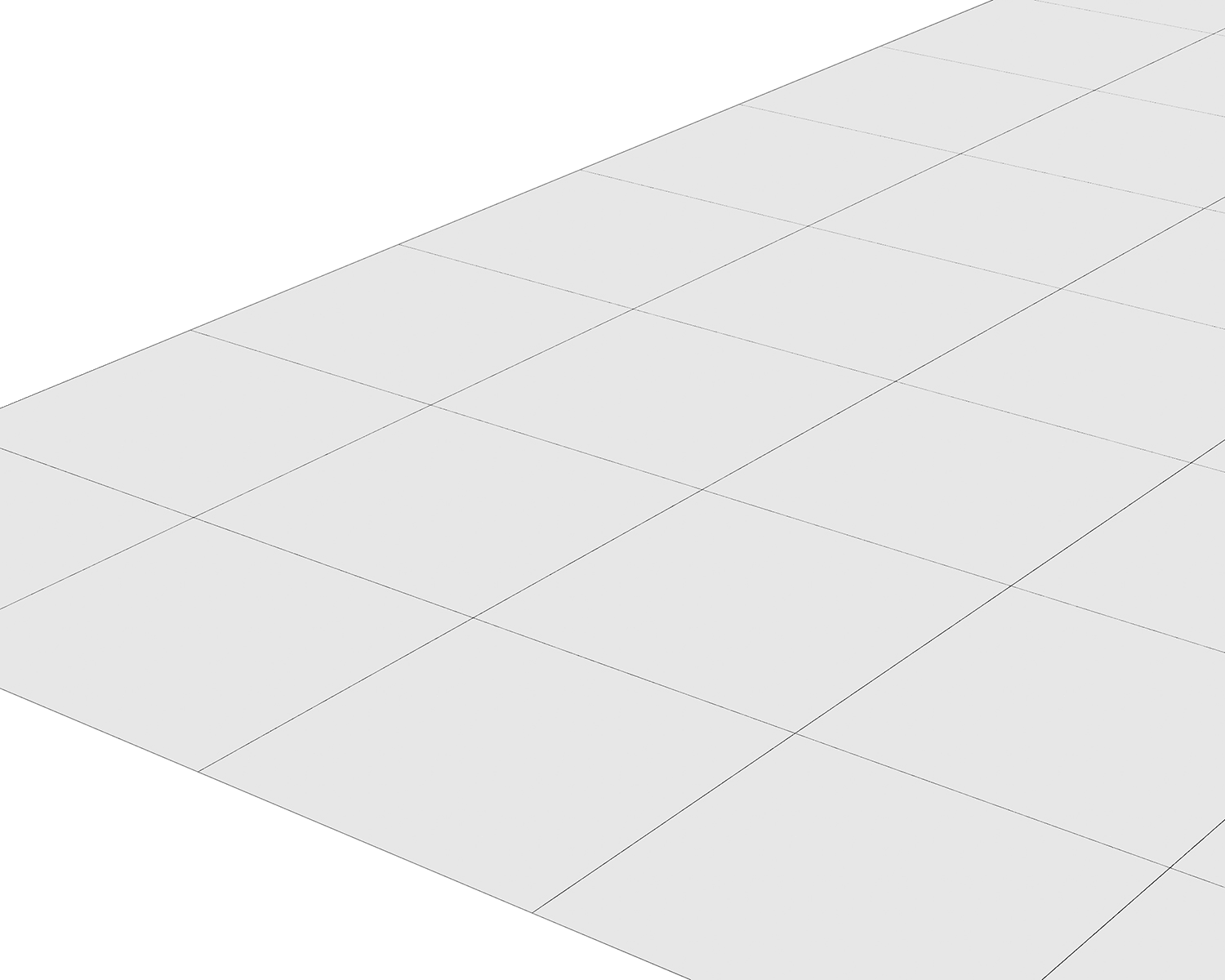
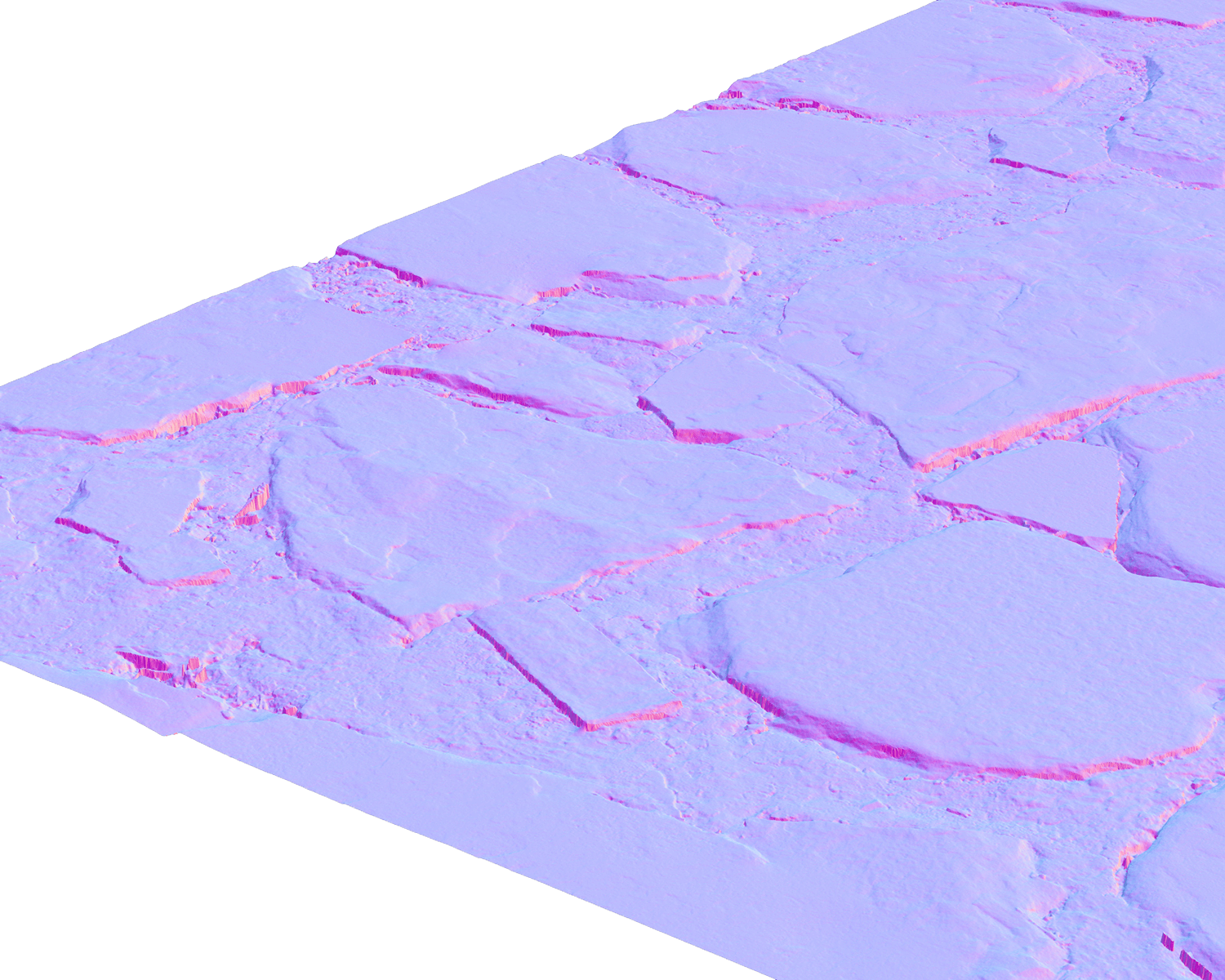
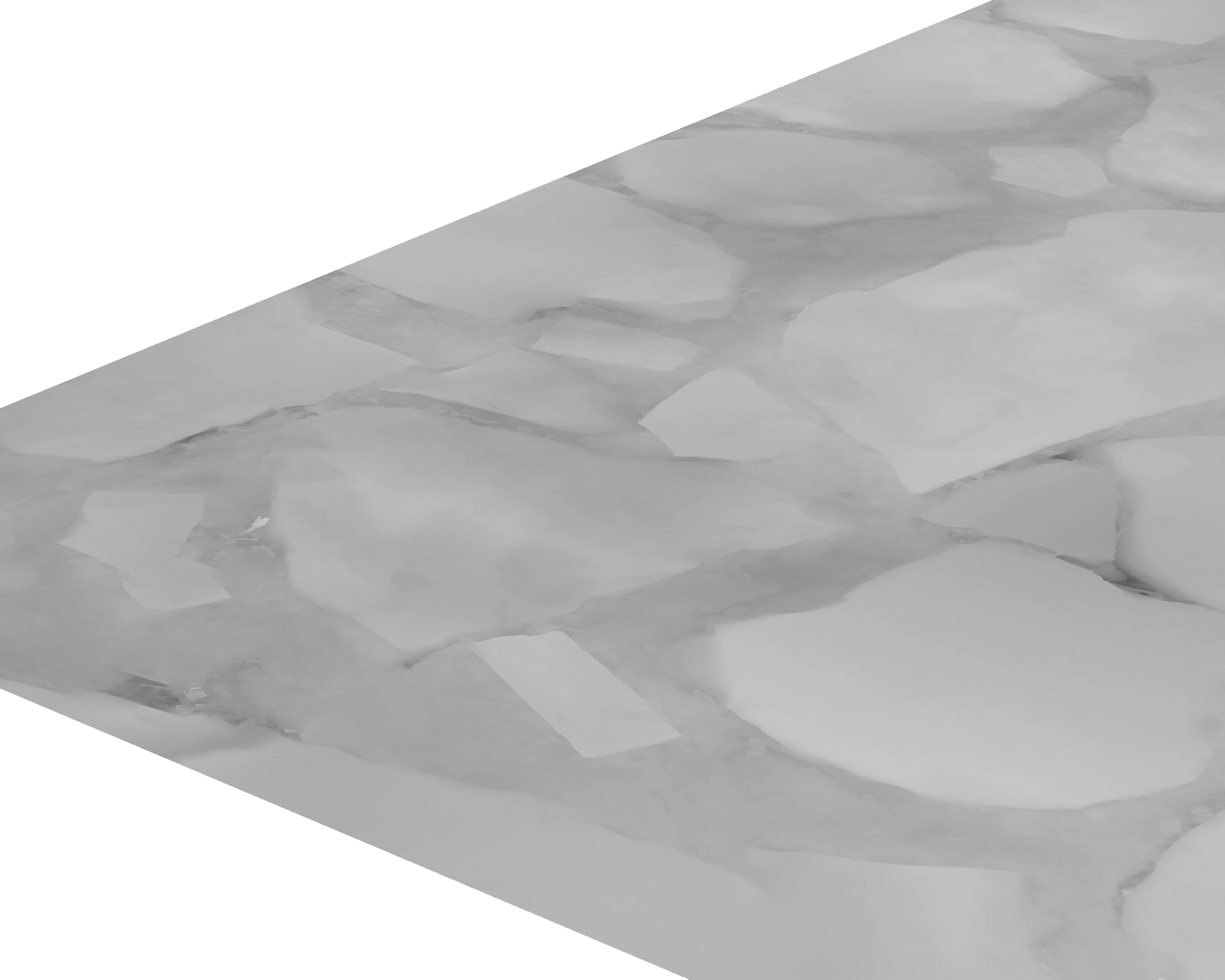
Questa sequenza di immagini mostra diverse informazioni di materiale di un pavimento in pietra naturale. Non è una ricostruzione completa da una sola foto. Colore, normali e dati in scala di grigi svolgono ruoli diversi.
1. Superficie con griglia
2. Albedo / Colore di base
3. Mappa delle normali (spazio tangente)
4. Rappresentazione in scala di grigi
5. Rendering finale (beauty pass)
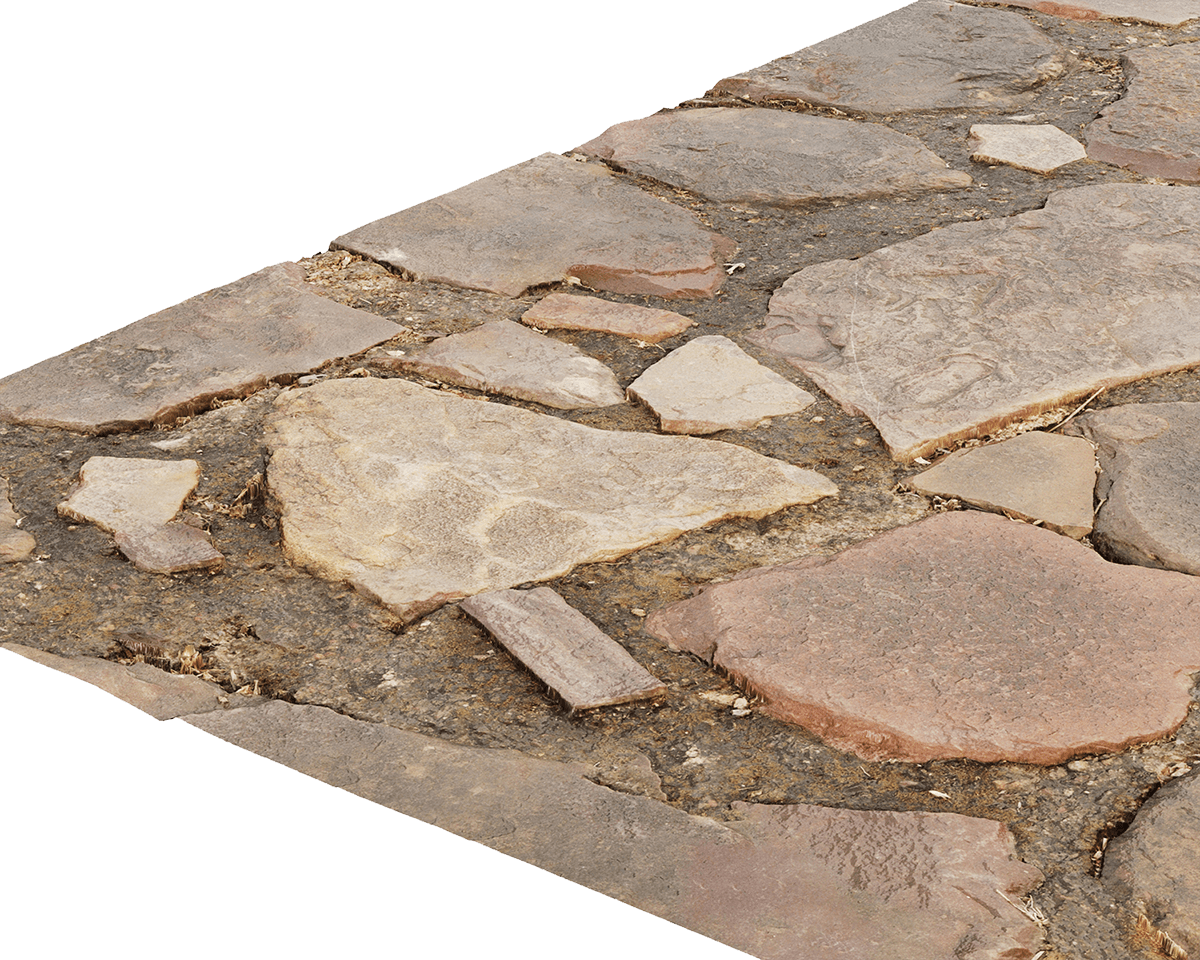
Perché la mappa del colore albedo/base nel Workflow PBR è fondamentale per ottenere rendering 3D coerenti?
I canali separati per i materiali facilitano la regolazione nel visualizzatore 3D e in altri renderer. La gestione della luce e dei colori continua a influenzare il risultato. La specifica glTF descrive i parametri dei materiali; una modalità "Unlit" aiuta a effettuare verifiche senza l'illuminazione della scena.

Dal termine tecnico all'esperienza visiva
Non ci limitiamo a usare queste tecnologie, le padroneggiamo. Scopri come creiamo mondi fotorealistici per i migliori brand di arredamento.
Vedi portfolio
Esempi pratici: mobili e arredamento
Rovere oliato o verniciato: l’albedo contiene la tonalità e le venature del legno, non i riflessi della vernice. La lucentezza dipende da Roughness/Clearcoat (vedi mappa di rugosità).
Velluto: la direzione delle fibre e i riflessi legati all’angolo di osservazione richiedono un modello di tessuto o di sheen adatto. Una mappa delle normali da sola non riproduce completamente questo comportamento.
Colori del prodotto: confronta texture e campione in condizioni definite. Spazio colore, luce, schermo e tone mapping influenzano il risultato; lo sRGB da solo non garantisce la fedeltà cromatica.
Mini Workflow: creare correttamente la mappa di colore albedo/base (fasi e best practice)
Passaggio 1: prepara il riferimento: osserva il campione sotto luce neutra (D50/D65) e fissa il bilanciamento del bianco.
Passaggio 2: acquisizione e rimozione dell’illuminazione: correggi le distorsioni di scansioni o foto; non trasferire ombre e riflessi nell’albedo. Se necessario, esegui ritocchi localizzati.
Passaggio 3: imposta lo spazio colore: importa l’albedo come sRGB/Color e le mappe di normali, rugosità e AO come Non-Color (vedi manuale Blender: gestione del colore).
Passaggio 4: verifica PBR: controlla i valori Base Color con Adobe Substance. PBR Albedo Safe Color e BaseColor/Metallic Validate sono pensati per questo:
PBR BaseColor/Metallic Validate
Inoltre, vale la pena eseguire un test con lo strumento di verifica delle texture affiancabili, in modo che le aree di colore rimangano uniformi anche quando vengono ripetute.
Passaggio 5: consegna e web: conserva un master senza perdita di dati (PNG/TIFF). Per glTF, usa KTX2/BasisU quando adatto per ridurre dimensioni e tempi di caricamento. Controlla visivamente il risultato.
Albedo, Diffuse e AO: confronto di definizioni, spazi colore e ruoli nel PBR
| Mappa | Breve definizione | Contiene luce/lucentezza? | Spazio colore (Importazione) | Funzione PBR (Metal/Roughness) | Ulteriori informazioni / Link |
|---|---|---|---|---|---|
| Albedo / Colore di base | Colore della superficie usato come base per lo shading. | No | sRGB/Color |
Texture di base del materiale (baseColorTexture).
|
Nozioni di base: PBR - Rendering su base fisica - glTF: Materiali |
| Diffuse (workflow Spec/Gloss) | Colore diffuso di un materiale, ad esempio nel modello Specular/Glossiness. | No, nel caso di una texture di colore preparata per PBR. | sRGB/Color | La riflessione diffusa non riguarda soltanto i vecchi workflow; la definizione dei parametri dipende dal modello di materiale. | Estensione KHR: KHR_materials_pbrSpecularGlossiness |
| Ambient Occlusion (AO) | Approssimazione dell’occlusione della luce ambientale indiretta. | No (solo fattore di occlusione) | Non-Color |
Mappa separata; non incorporare nell’albedo (glTF: occlusionTexture).
|
Glossario: Occlusione ambientale - glTF: occlusionTexture |
| Mappa delle normali | Microrilievo; modifica le normali, non la geometria. | No | Non-Color | Dettagli di superficie che influenzano l’illuminazione attraverso le normali nello spazio tangente. | Nota: OpenGL e DirectX (il canale verde può richiedere un’inversione). Glossario: mappa delle normali. |
| Mappa di rugosità | Diffusione delle riflessioni (opaco ↔ lucido). | No | Non-Color | Caratteristiche di lucentezza/ampiezza di riflessione; 0 = specchiato, 1 = ruvido. | Se i parametri sono definiti così: Glossiness = 1 meno Roughness. Mappa di rugosità |
Per i metalli, il “Base-Color” codifica la riflessione F0 (riflessione colorata); per i dielettrici, invece, corrisponde all’albedo diffusa.
Per la distribuzione Web/AR, le texture KTX2/BasisU sono ottimizzate per la GPU e offrono notevoli vantaggi in termini di dimensioni dei file (KTX: GPU Texture Container).
Errori comuni e soluzioni rapide
-
Ombre e riflessi incorporati: li riconosci dai riflessi speculari visibili nel Base Color. Esegui un controllo in modalità Unlit e mantieni AO e lucentezza separati (vedi Ambient Occlusion).
-
Spazio colore errato: assegna alla texture cromatica il suo spazio colore effettivo, solitamente sRGB per i formati PNG/JPEG. Un’importazione errata altera i colori. Le mappe tecniche rimangono dati non cromatici.
-
Verifica dei valori dei materiali: i validatori Adobe possono evidenziare aree non plausibili. Non sostituiscono né i riferimenti ai materiali né la verifica della luce e degli shader.
-
Artefatti: i file PNG/TIFF consentono di salvare le versioni di lavoro senza perdita di dati. Una profondità di bit maggiore aiuta a evitare le interruzioni nella gradazione tonale; gli artefatti JPEG già presenti non scompaiono con la conversione.
Albedo, Diffuse e AO: le differenze
- Albedo vs. Diffuse: le denominazioni dipendono dal modello del materiale. Anche una texture Diffuse può essere priva di luce incorporata. Nel modello Metal/Roughness, Base Color contiene, a seconda del valore di Metalness, il colore diffuso o il colore di riflessione metallico.
- Albedo vs. AO: l'Ambient Occlusion è gestita separatamente nel materiale glTF e non è un colore di base.
FAQ: mappa albedo / Base Color
Qual è la differenza tra l'albedo/colore di base e il "colore del materiale" nel Workflow PBR?
Il "Base Color" è un parametro del materiale che può essere definito da una texture e da ulteriori valori cromatici. Nei materiali non metallici descrive il colore diffuso, mentre nei metalli descrive il colore di riflessione. La luce e le ombre non fanno parte della texture cromatica.
Albedo, Diffuse e AO: cosa non va inserito nel Base Color?
Anche una texture diffusa per il PBR non dovrebbe contenere alcuna illuminazione. L'AO descrive l'ombreggiatura ambientale e viene gestita separatamente. Base Color, Roughness e Normali sono informazioni diverse relative al materiale.
Qual è lo spazio colore corretto per l'albedo e come si imposta?
Importa di norma l’albedo come sRGB/Color e le mappe tecniche (normali, rugosità, AO) come Non-Color. Il manuale Blender sulla gestione del colore descrive questa distinzione. Nel sistema di materiali glTF, Base Color fa parte dello standard Metal/Roughness, che ne definisce l’interpretazione nei visualizzatori e nei motori.
Come verifico l’albedo senza illuminazione, e perché è utile per il web e l’AR?
Attiva la modalità Unlit per vedere il colore di base senza illuminazione. glTF offre l’estensione KHR_materials_unlit. Per ridurre i tempi di caricamento in un visualizzatore 3D web o in AR, usa la compressione delle texture, ad esempio KTX2/Basis Universal, per ridurre il volume dei dati.
Quali profondità di bit e formati sono consigliabili? E come posso mantenere “puliti” i valori PBR?
Per l’albedo sono solitamente sufficienti file PNG/TIFF a 8 bit; 16 bit sono utili per grading o compositing intensivi. Applica correttamente la gestione del colore di Blender. Controlla i valori con i validatori Adobe (PBR Albedo Safe Color) e consulta OmniPBR: Albedo per i parametri e lo spazio colore.
Come devo gestire le scansioni/le foto per evitare che nell'albedo compaiano ombre o riflessi?
Usa foto scattate in condizioni controllate e rimuovi gli effetti di illuminazione visibili. Una vista Unlit facilita il controllo, ma non dimostra una rimozione perfetta dell’illuminazione. Geometria, riferimenti del materiale e altre foto aiutano a valutare il risultato.
Come posso ottimizzare l'albedo per i file glTF nell'e-commerce/nel visualizzatore?
Conserva una texture master senza perdita di dati (PNG/TIFF), poi crea una versione KTX2/BasisU per il web o l’AR (vedi KTX: GPU Texture Container). Verifica nitidezza, colori e artefatti di compressione in un visualizzatore 3D web, in condizioni reali.
Come si inserisce Albedo nel Workflow PBR complessivo con Roughness/Normal?
I parametri Base Color, Roughness, Metalness e Normali descrivono insieme il materiale. Verificali tutti insieme nel renderer di destinazione. I parametri standardizzati facilitano lo scambio, ma non garantiscono un aspetto identico in presenza di condizioni di illuminazione e gestione del colore diverse.