
Che cos'è glTF?
Visualizzazione CGI alla perfezione
Danthree Studio trasforma la tecnologia 3D complessa in asset di marketing efficaci. Assicura qualità high-end al tuo brand.
Parliamo del tuo progettoChe cos'è glTF?
Definizione di glTF / GLB
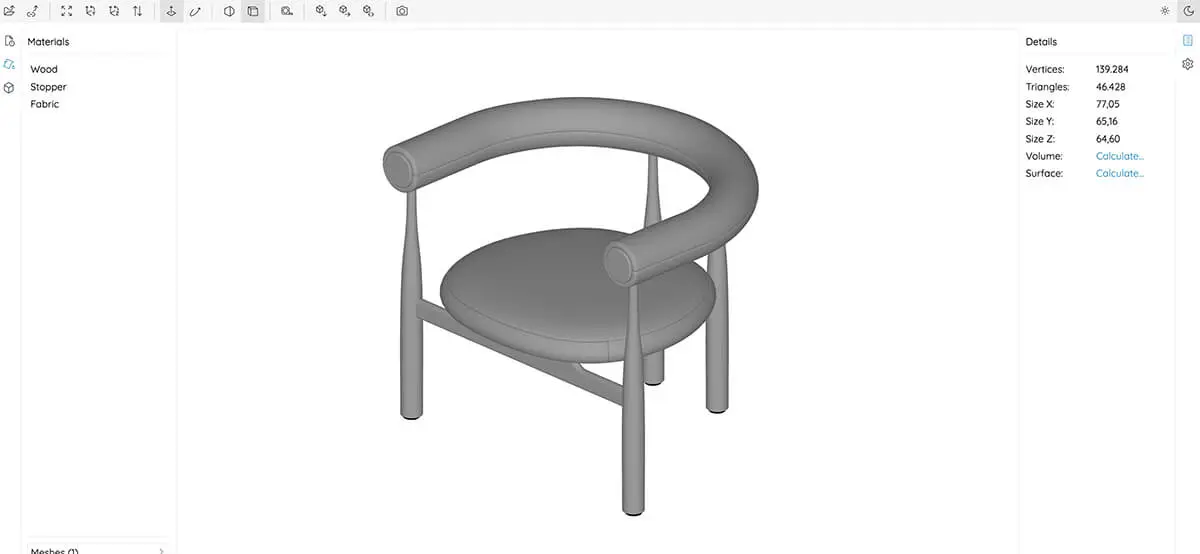
glTF (GL Transmission Format) è un formato 3D aperto, mantenuto dal Khronos Group, per trasferire e visualizzare modelli, materiali e animazioni. GLB è il suo contenitore binario e può riunire i dati necessari in un unico file. Per una pagina prodotto conta soprattutto il funzionamento del modello nel visualizzatore previsto. Puoi, per esempio, mostrare un mobile da diverse angolazioni e visualizzare i materiali preparati nella pagina prodotto. Dimensione del file e resa dei materiali dipendono dal modello e dal visualizzatore di destinazione. La specifica glTF definisce il formato. La nostra pagina sulla visualizzazione 3D descrive il lavoro di produzione delle immagini.
Perché glTF è vantaggioso per i marchi?
| Vantaggio | Cosa valutare per i brand di arredamento e casa |
|---|---|
| Dimensione | Puoi ottimizzare geometria e texture per la visualizzazione interattiva e comprimerle con estensioni adatte. Il risparmio effettivo dipende dal modello e dalle impostazioni di esportazione. |
| Materiali | Le proprietà PBR possono essere trasferite. Illuminazione, estensioni supportate e motore influenzano il risultato visivo. |
| Visualizzatori web | I visualizzatori compatibili caricano glTF/GLB in modo interattivo. WebGL è un'interfaccia grafica, non un sistema di caricamento dei file. |
| Realtà aumentata | Alcune destinazioni richiedono un altro formato, come USDZ. Apple Quick Look non apre direttamente glTF. |
| Standard aperto | La specifica pubblica facilita lo scambio tra strumenti compatibili. Verifica le licenze di modelli, texture e software in base all’uso previsto. |

Dal termine tecnico all'esperienza visiva
Non ci limitiamo a usare queste tecnologie, le padroneggiamo. Scopri come creiamo mondi fotorealistici per i migliori brand di arredamento.
Vedi portfolioNozioni di base di tecnologia
- Struttura: il file .gltf descrive la scena in JSON. Geometria e immagini possono essere esterne o incorporate. Anche un GLB può fare riferimento a file esterni.
- Materiali: il formato di base usa il modello PBR metallic-roughness. Le proprietà aggiuntive richiedono estensioni adatte e supporto nel visualizzatore di destinazione.
- Compressione: Draco o Meshopt possono ridurre i dati geometrici. Risparmio, tempi di decodifica e cambiamenti visivi vanno verificati sul modello concreto.
- Varianti: KHR_materials_variants assegna materiali preparati a una geometria esistente. Non realizza regole di prodotto, prezzi o modifiche geometriche di un configuratore.
La documentazione dell'esportatore glTF di Blender descrive materiali e animazioni supportati. Prima della produzione, verifica le funzioni comuni all'esportatore e all'applicazione di destinazione. Altri riferimenti: contenuti multimediali di prodotto in Shopify, trasmissione della luce e texture KTX2.
Confronto pratico: glTF vs FBX vs USDZ
| Criterio | glTF / GLB | FBX | USDZ |
|---|---|---|---|
| Funzione principale | Distribuzione ad applicazioni in tempo reale | Scambio tra applicazioni 3D | Pacchetto per applicazioni USD e Apple Quick Look |
| Dimensione | Dipende da modello, texture e compressione | Dipende da contenuto ed esportazione | Dipende da contenuto e file inclusi |
| Formato | Specifica aperta di Khronos | Formato Autodesk | Formato di pacchetto OpenUSD documentato pubblicamente |
| Materiali | Base PBR ed estensioni supportate | Dipende da esportatore, importatore e corrispondenze | Per esempio USD Preview Surface, secondo il motore di destinazione |
| Uso tipico | Visualizzatori di prodotto e applicazioni AR compatibili | Scambio di scene e animazioni | Trasferimento USD e anteprime AR sui dispositivi Apple compatibili |
E il formato OBJ? OBJ serve soprattutto a scambiare geometria statica, coordinate UV e normali; i materiali sono generalmente descritti in un file MTL separato. glTF aggiunge un modello di materiale PBR standardizzato, gerarchie di scena e animazioni per applicazioni in tempo reale. È quindi spesso un formato di distribuzione più diretto per un visualizzatore interattivo di prodotto. Puoi partire da un file OBJ esistente e verificarne i materiali durante l’esportazione.
Workflow: esportazione glTF in 6 passaggi
- Definisci prodotto e destinazione. Concorda dimensioni, riferimenti, visualizzatore e varianti necessarie. Prepara la geometria CAD o crea un modello adatto. Vedi la nostra modellazione 3D.
- Prepara geometria e UV. Controlla silhouette, normali, giunzioni e densità dei texel. Le aree UV condivise possono essere intenzionali; i dettagli precalcolati specifici richiedono aree appropriate. Vedi la mappatura UV.
- Trasponi i materiali. Assegna correttamente colore di base, normal map, roughness e metalness. Semplifica le funzioni shader non supportate o trasferisci i dettagli adatti nelle texture tramite baking. Un grafo shader arbitrario non viene trasferito invariato.
- Verifica animazioni e livelli di dettaglio. Esporta e prova le animazioni scheletriche e i morph target necessari. Prepara risoluzioni aggiuntive solo se l'applicazione le utilizza. Percentuali fisse di riduzione non sostituiscono il controllo visivo.
- Ottimizza l'esportazione in base all'uso. Scegli .gltf o .glb per il metodo di distribuzione. Attiva la compressione solo se il visualizzatore supporta il relativo decoder. Confronta contorni del prodotto e dettagli dei materiali con il riferimento non compresso.
- Controlla struttura e resa. Usa il validatore glTF di Khronos per gli errori di formato, poi esamina il modello nel visualizzatore previsto. Il nostro visualizzatore 3D permette un controllo visivo interattivo. Confronta dimensioni, silhouette, colori e dettagli dei materiali con il riferimento del prodotto.
Esempio di glTF sul Web
Controlli pratici
- Qualità delle texture: scegli la risoluzione in base ai dettagli visibili. Colore di base ed emissione usano sRGB; le mappe tecniche seguono l'interpretazione lineare prevista. Confronta la compressione con perdita con il riferimento.
- Trasformazioni delle texture: KHR_texture_transform consente spostamento, rotazione e ridimensionamento. Richiede il supporto del visualizzatore e non sostituisce un layout UV curato.
- Scelta dei materiali: definisci le varianti e provale nel visualizzatore. Il loro numero, da solo, non determina quale estensione sia appropriata.
Domande frequenti - Formato file glTF / GLB
Qual è la differenza tra glTF e GLB?
glTF è il formato. Un file .gltf contiene la descrizione JSON della scena; gli altri dati possono essere separati o incorporati. GLB è un contenitore binario che può riunirli. Prima di condividere il file, verifica se sono ancora necessarie risorse esterne.
Qual è la dimensione massima consentita per un file GLB destinato a un visualizzatore web?
Definisci un budget di caricamento per il visualizzatore e prova un prodotto rappresentativo sui dispositivi previsti. Riduci prima la geometria superflua e le texture troppo grandi, mantenendo i dettagli importanti. Misura poi caricamento e interazione. Un limite universale sarebbe fuorviante, perché materiali, animazioni, dispositivo e connessione agiscono insieme.
Shopify supporta il formato glTF?
Shopify indica GLB e USDZ per il caricamento di contenuti 3D di prodotto. La documentazione attuale ammette fino a 500 MB e descrive un'ottimizzazione automatica oltre 15 MB. È un limite di caricamento, non un obiettivo sensato per ogni negozio. Controlla il risultato elaborato nel tema utilizzato.
Posso convertire un file FBX in glTF?
Sì. Puoi, per esempio, importare un file FBX in Blender, verificare materiali e animazioni ed esportarlo come glTF o GLB. Associa i canali al modello di materiale glTF. Gli shader complessi possono richiedere adattamenti o texture precalcolate. Confronta il risultato nel visualizzatore di destinazione con il riferimento approvato.
Come posso integrare un file glTF in uno showroom virtuale 3D?
Carica il modello con un visualizzatore o un loader compatibile con glTF, poi verifica scala, materiali, illuminazione e navigazione nell’applicazione di destinazione. Il file da solo non crea uno spazio percorribile. Il nostro glossario sugli showroom virtuali 3D spiega questo utilizzo.
Come si sceglie la risoluzione della texture corretta per i modelli glTF?
Scegli la risoluzione in base ai dettagli visibili del prodotto, alla distanza di osservazione e ai dispositivi previsti. Verifica insieme nitidezza, memoria delle texture e caricamento: regole fisse a 1K o 2K non valgono per ogni modello. Con Pixel Streaming l’immagine viene renderizzata su un server e trasmessa come video. La dimensione del modello non rappresenta quindi un budget di download del modello sul client.
glTF supporta i materiali trasparenti come il vetro o l'acrilico?
Sì, se il modello del materiale e il visualizzatore sono compatibili. alphaMode fa parte del formato glTF di base e controlla la copertura della superficie. KHR_materials_transmission descrive materiali che trasmettono la luce; ulteriori effetti volumetrici richiedono supporto aggiuntivo.
Posso importare texture basate sulla fisica nei formati JPEG XL o AVIF?
Il formato glTF 2.0 di base prevede PNG e JPEG. Altri formati richiedono un'estensione adatta e il supporto del visualizzatore, come KTX2 con KHR_texture_basisu. AVIF e JPEG XL non vanno quindi considerati texture glTF universalmente supportate. Scegli formato, risoluzione e spazio colore per il canale del materiale.
Come posso verificare rapidamente la compatibilità di base del mio glTF nel browser?
Usa il validatore glTF di Khronos, poi verifica il file nel visualizzatore di destinazione. Controlla dimensioni, orientamento, materiali, varianti e animazioni necessarie. Prova anche caricamento e interazione sui dispositivi previsti. Una versione USDZ adatta ad Apple Quick Look richiede una verifica separata.
È possibile utilizzare contemporaneamente le ossa di animazione e i target di morphing?
Sì. Lo skinning controlla la deformazione tramite uno scheletro, mentre i morph target descrivono ulteriori cambiamenti di forma modificando le posizioni dei vertici. glTF può combinare entrambi. Verifica nell’esportazione e nel visualizzatore che movimenti e variazioni di forma funzionino correttamente insieme.
Quale workflow di compressione scegliere: Draco o Meshopt?
Dipende da geometria, impostazioni di esportazione, decoder e dispositivo di destinazione. Draco e Meshopt usano metodi diversi: percentuali fisse di risparmio o una classifica universale della velocità non sono affidabili. Confronta dimensione, tempi di decodifica e dettagli visibili usando gli stessi modelli nel visualizzatore previsto.
Come posso integrare gli swap delle varianti (colore, tessuti) senza duplicati?
Con KHR_materials_variants puoi proporre diversi tessuti preparati sulla stessa geometria di una sedia, se il visualizzatore supporta l’estensione. Eviti così una copia della geometria per ogni variante di materiale. Forme diverse, regole di combinazione, prezzi e dati di prodotto richiedono una logica aggiuntiva nel configuratore.
Posso salvare i nodi shader (ad es. vernice trasparente) direttamente nel file glTF?
glTF trasferisce le proprietà dei materiali supportate, non grafi shader arbitrari. Il clearcoat può essere descritto, per esempio, con KHR_materials_clearcoat. Esportatore e visualizzatore devono supportare l’estensione. Gli effetti non trasferibili richiedono una semplificazione adatta o, quando possibile, texture precalcolate.
Qual è il numero massimo di poligoni per garantire prestazioni web fluide?
Non esiste un limite universale. Materiali, texture, trasparenza, animazioni e dispositivo influiscono sulle prestazioni insieme alla geometria. Definisci un budget per l’applicazione e misura caricamento e interazione con modelli rappresentativi. LOD e instancing possono aiutare se supportati dall’applicazione di destinazione.
Come posso migrare una pipeline FBX esistente a glTF senza interruzioni nei materiali?
Prova prima modelli rappresentativi in una pipeline di importazione ed esportazione adatta, per esempio con Blender. Associa esplicitamente canali dei materiali, spazi colore, unità e animazioni. Documenta gli adattamenti e confronta il risultato glTF nel visualizzatore previsto con il riferimento approvato. La documentazione dell’esportatore glTF di Blender descrive le proprietà supportate.