
Qu'est-ce que la carte d'albédo / de couleur de base ?
L'excellence en visualisation CGI
Danthree Studio transforme la 3D complexe en atouts marketing performants. Offrez une qualité haut de gamme à votre marque.
Parlons de ton projetQu'est-ce que la carte d'albédo / de couleur de base ?
Définition de l'albédo / carte des couleurs de base
La carte d'albédo, ou « Base-Color Map », décrit les couleurs pures d'une surface, sans éclairage, ombres, reflets ni brillance intégrés. Dans le rendu PBR « Metal/Roughness », elle sert de base chromatique ; les paramètres « Metalness », « Roughness » et la « Normal Map » contrôlent séparément l'interaction avec la lumière. Voir les principes de base dans notre glossaire sur le PBR (Physically Based Rendering). Par ailleurs, NVIDIA Omniverse confirme dans la documentation relative aux modèles que « l'albédo définit la couleur de base sans lumière ni reflets ».
Carte d'albédo/couleur de base – l'essentiel en un coup d'œil
- Objectif : description purement chromatique du matériau ; pas d'ombrage ni de brillance.
- Espace colorimétrique (importation) : sRGB/Color pour l'albédo ; Non-Color pour les textures techniques (Normal, Roughness, AO). Pour plus de détails, consultez le guide de gestion des couleurs de Blender.
- Référence standard : dans glTF 2.0, la texture s'appelle « baseColorTexture » ; elle fait partie du matériau de base dans le modèle « Metal/Roughness » de la spécification.
- Conseil pratique : pour la lecture Web/AR via glTF, les textures d'albédo peuvent être compressées efficacement avec KTX2/Basis Universal.
Qu'est-ce que la carte d'albédo/couleur de base ? Exemple pratique : sol en pierre naturelle avec des cartes PBR
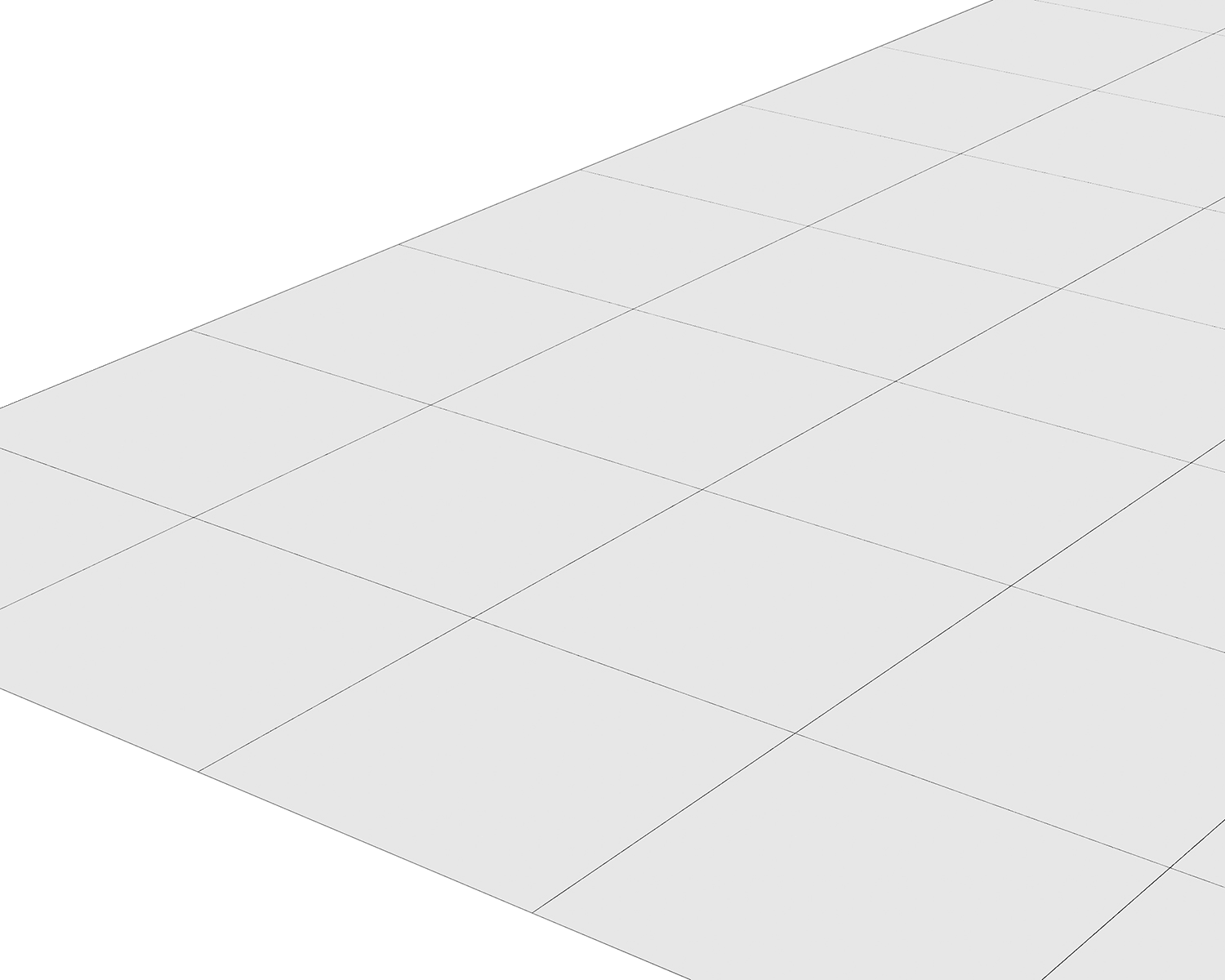
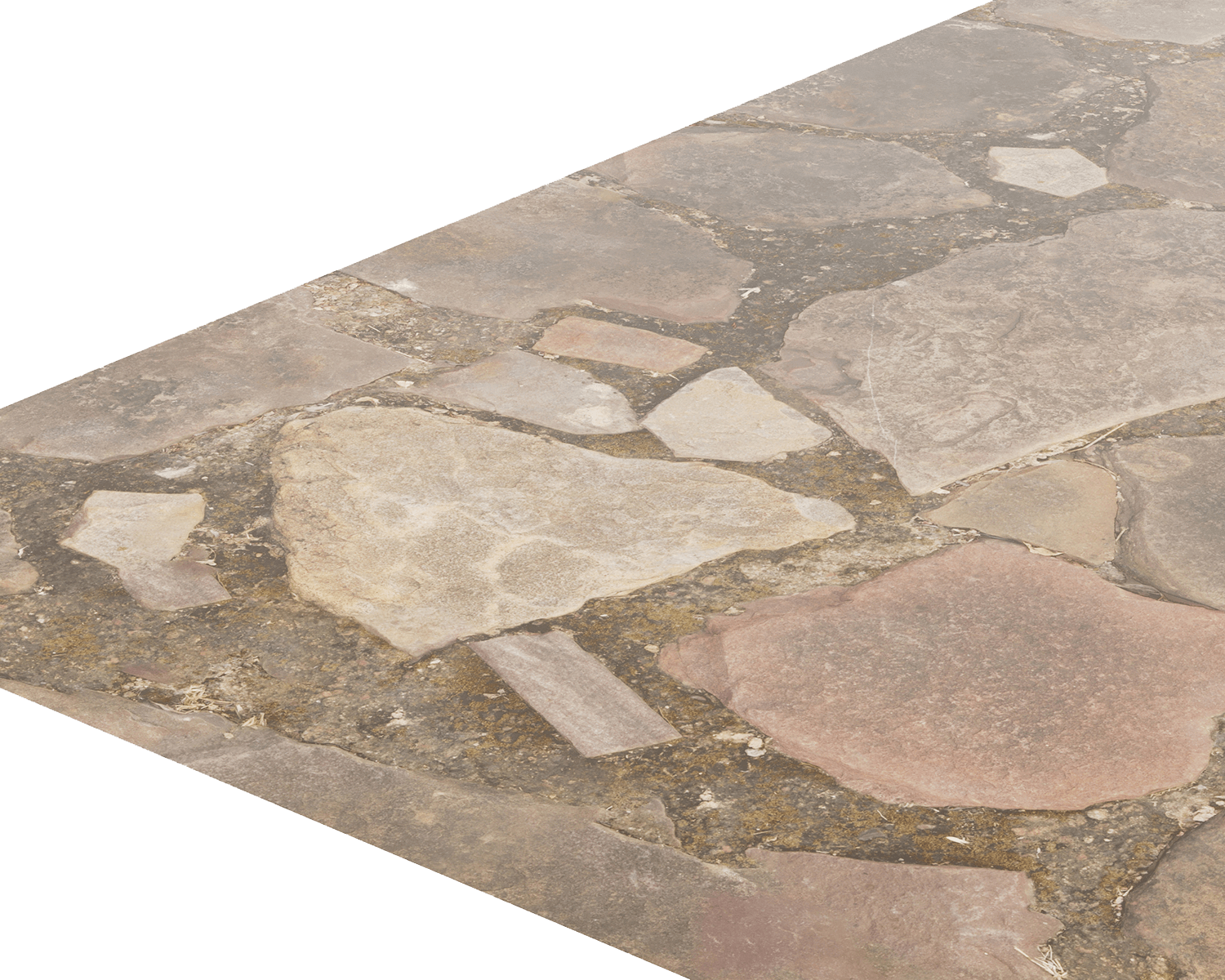
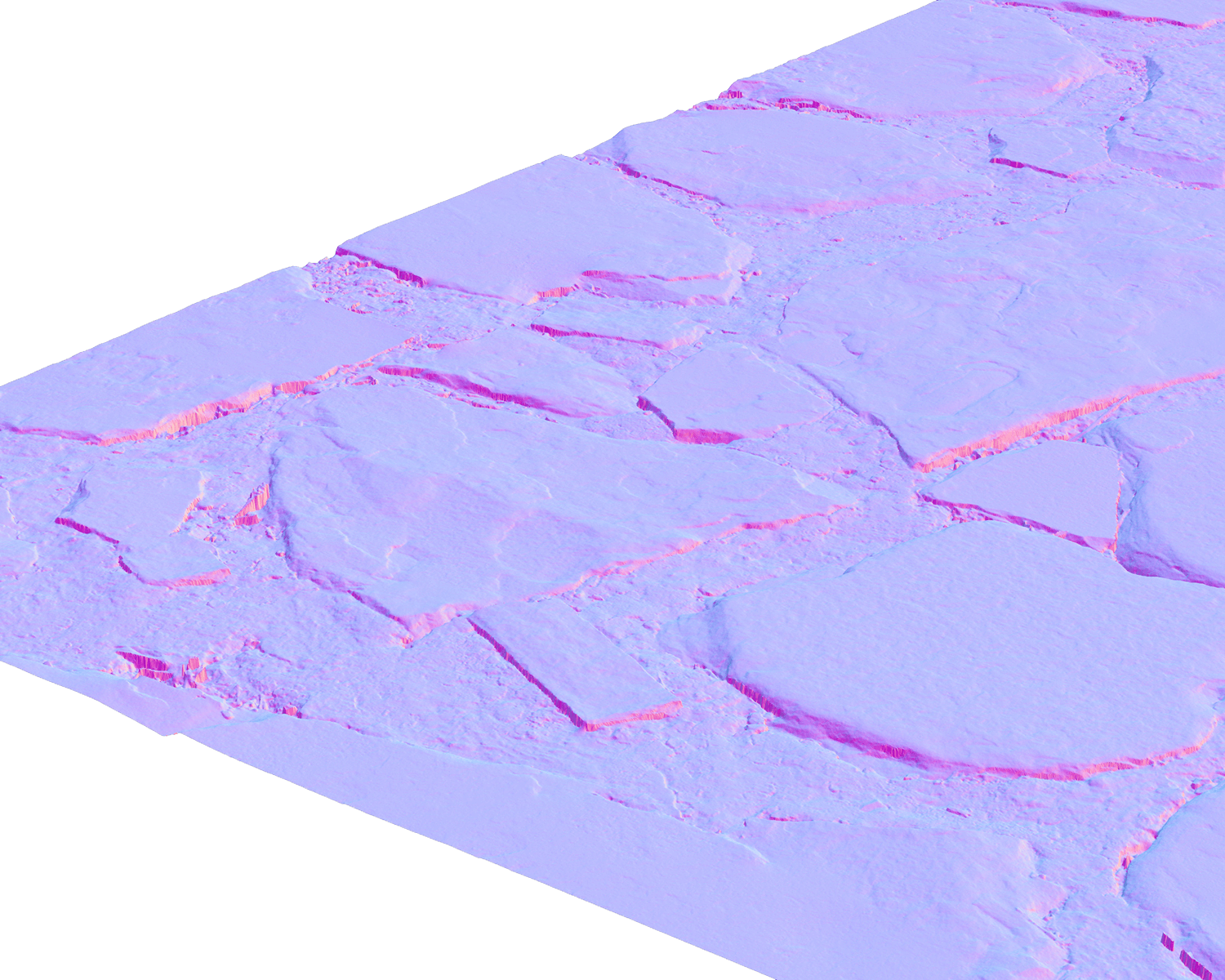
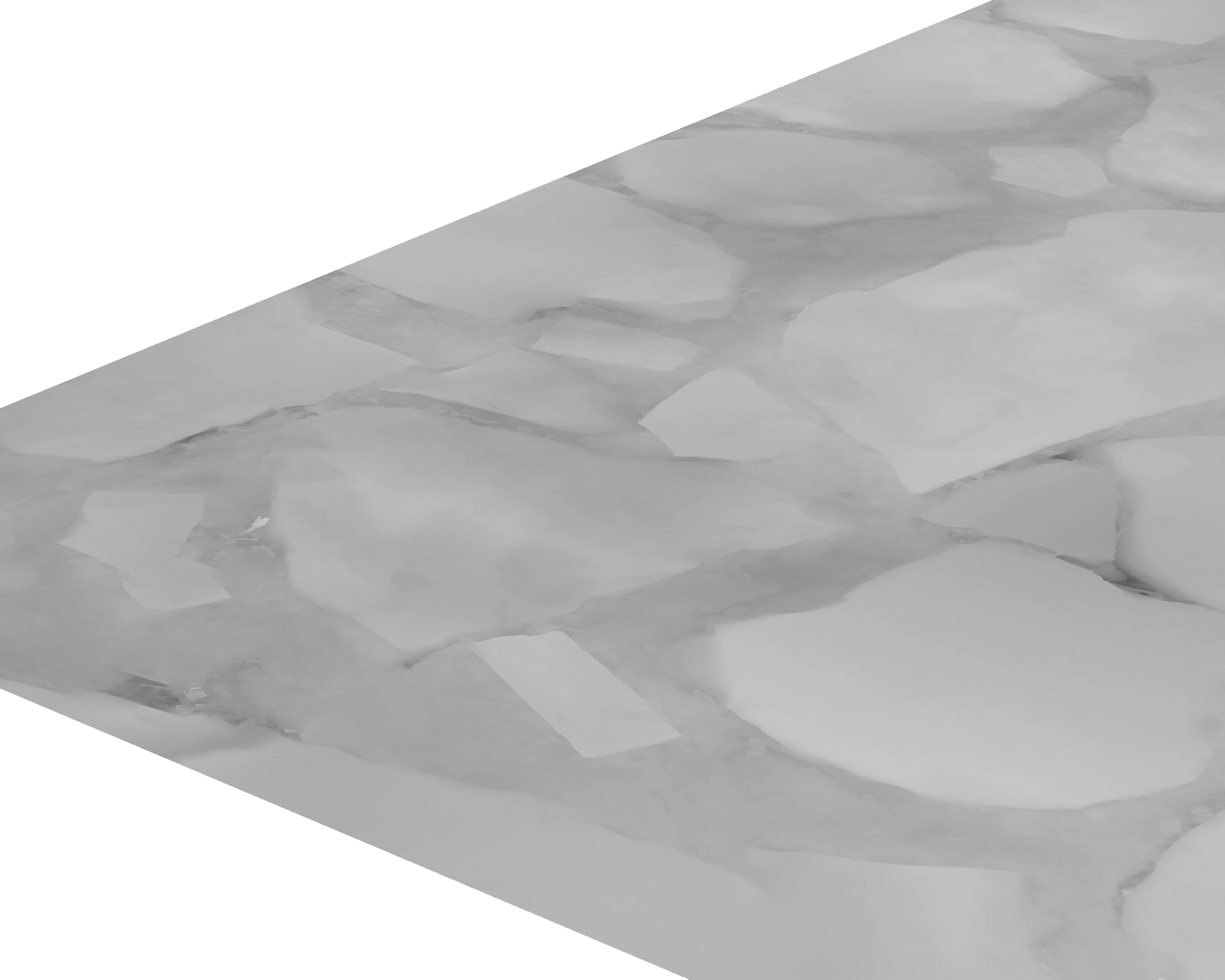
Cette série d'images explique étape par étape comment créer, à partir d'une photo de référence, une carte d'albédo/couleur de base ainsi que des cartes PBR complémentaires. La couleur (sans lumière), la forme et l'effet de cavité sont ainsi décrits séparément, afin d'obtenir des résultats cohérents dans les rendus, les visionneuses Web et la réalité augmentée.
1. Maillage sans texture / Grille UV
2. Albédo / Couleur de base
3. Carte normale (espace tangent)
4. Hauteur / Déplacement (niveaux de gris)
5. Rendu final (pass beauté)
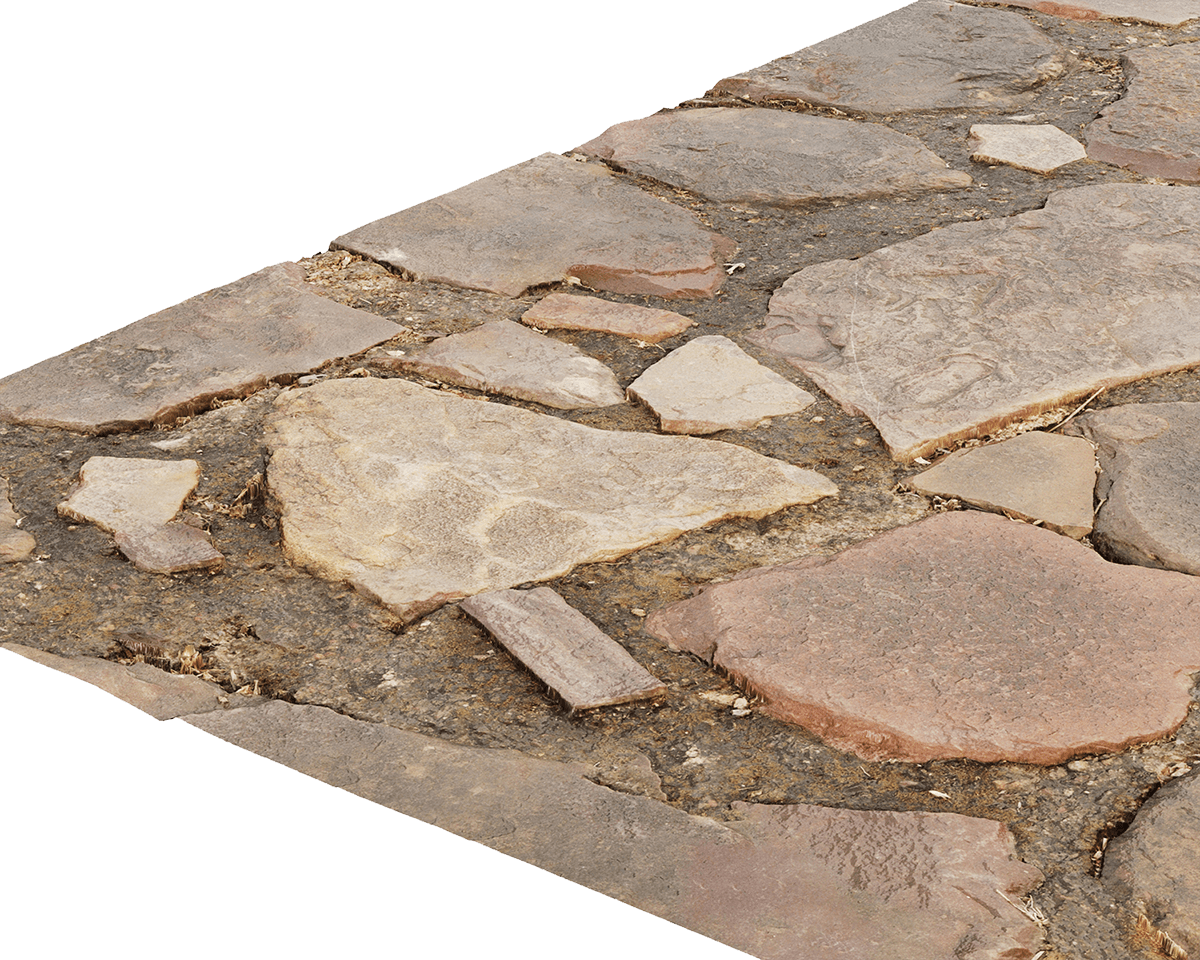
Pourquoi la carte albédo/couleur de base est-elle essentielle dans le workflow PBR pour obtenir des rendus 3D cohérents ?
La séparation stricte des rôles des matériaux (albédo vs. métallicité/rugosité/normale/AO) évite les effets redondants et garantit un rendu fiable des ressources sur tous les moteurs, du rendu hors ligne jusqu'à la visionneuse 3D sur le Web ou showroom virtuel. L’aperçu de Khronos sur le PBR dans glTF offre une introduction concise ; un mode « unlit » (par exemple, l’extension glTF KHR_materials_unlit) affiche l’albédo « à l’état pur ».

Du terme technique à l'expérience visuelle
Nous ne faisons pas qu'utiliser ces technologies, nous les maîtrisons. Découvrez comment nous créons des univers photoréalistes pour de grandes marques de mobilier.
Consulter le portfolio
Exemples pratiques (Mobilier & Home-Home & Living)
Chêne huilé ou verni : le modèle Albedo met en valeur la teinte et les veines du bois, et non les reflets du vernis. La brillance provient de la texture « Roughness » et de la couche transparente (voir la carte « Roughness »).
Velours : la « direction d'essuyage » perçue résulte de la microstructure → Normal/Roughness, et non de l'albédo (voir la carte de normales).
Fidélité des couleurs CI : pour les façades et les revêtements, la précision des couleurs est essentielle – importation sRGB pour Albedo, linéarisation correcte dans le moteur ; cartes techniques en mode « Non-Color ».
Mini-workflow : créer correctement une carte d'albédo/de couleur de base (étapes et bonnes pratiques)
Étape 1 : Enregistrer la référence : échantillon de matériau sous une lumière neutre (D50/D65) ; fixer la balance des blancs.
Étape 2 : Capture & désensibilisation : égaliser les scans/photos ; ne pas transférer les ombres/brillances dans l'albédo (retouche ponctuelle si nécessaire).
Étape 3 : Définir correctement l'espace colorimétrique : importer l'albédo en sRGB/Color; Normal/Roughness/AO en Non-Color (voir le manuel de Blender : Gestion des couleurs).
Étape 4 : Validation PBR : vérifier à l'aide d'Adobe Substance si les valeurs de couleur de base (« Base Color ») sont « compatibles PBR » – les outils « PBR Albedo Safe Color » et « BaseColor/Metallic Validate » sont conçus à cet effet :
– PBR BaseColor/Metallic Validate
Il est également conseillé de tester l'outil de vérification des textures mosaïquables afin de s'assurer que les zones de couleur restent cohérentes même lorsqu'elles sont répétées.
Étape 5 : Livraison & Web : Master sans perte (PNG/TIFF). Pour glTF ciblé KTX2/BasisU (petit téléchargement rapide) - vérifier visuellement.
« Albedo, diffusion et AO » – Tableau comparatif pour le workflow PBR (définition, espace colorimétrique, rôle)
Pour les métaux, la couleur de base (Base-Color) correspond à la réflexion F0 (réflexion colorée) ; pour les diélectriques, elle correspond à l'albédo diffus.
Pour la diffusion Web/AR, les textures KTX2/BasisU sont optimisées pour les GPU et offrent des avantages significatifs en termes de taille de fichier (KTX – GPU Texture Container).
Erreurs fréquentes & Quick-Fixes
« X contre Y » – des distinctions claires
- Albédo vs. Diffuse : « Diffuse » fait partie du workflow « Specular/Glossiness »; on y trouve souvent des composantes lumineuses intégrées. L'albédo/couleur de base dans le workflow « Metal/Roughness » ne contient que de la couleur. À lire pour mieux comprendre : Albedo vs. Diffuse – Discussion communautaire (Blender StackExchange) ainsi que l’extension glTF KHR_materials_pbrSpecularGlossiness pour l'ancien modèle de workflow.
- Albédo vs AO : l'AO correspond à l'assombrissement des cavités → carte distincte, ne pas « intégrer » (Ambient Occlusion) ; glTF gère l'AO séparément.
FAQ - Albédo / Carte des couleurs de base
En quoi l'albédo/couleur de base diffère-t-elle de la « couleur du matériau » dans le flux de travail PBR ?
L'albédo/couleur de base (Albedo/Base-Color) est la texture de couleur pure, sans composante lumineuse ; la brillance, les reflets et le micro-relief sont apportés par d'autres textures. Dans le modèle standard de glTF 2.0, elle est définie comme « baseColorTexture » (voir glTF 2.0 – Matériaux). Pour les principes de base de cette approche, le rendu basé sur la physique (PBR – Physically Based Rendering) est utile. NVIDIA Omniverse décrit également l'albédo comme une couleur de base pure.
Albédo, diffusion et AO : quels éléments ne doivent pas être inclus dans la couleur de base ?
La diffusion provient des pipelines Spec/Gloss et peut contenir des résidus d'ombrage – voir la distinction entre albedo et diffusion (Blender StackExchange). L'AO doit être gérée séparément (voir Ambient Occlusion). La brillance et le relief sont contrôlés via la carte de rugosité et la carte de normales – ils ne sont pas « intégrés » dans l'albedo.
Quel espace colorimétrique convient pour l'albédo ? Et comment le configurer ?
En règle générale, l'albédo est importé au format sRGB/Color en tant que texture d'entrée ; les cartes techniques (normale, rugosité, AO) sont importées au format Non-Color. C'est ce qu'indique le manuel de Blender consacré à la gestion des couleurs. Dans le système de matériaux glTF, la couleur de base (Base-Color) fait partie de la norme Metal/Roughness, ce qui garantit une interprétation cohérente entre les visionneuses et les moteurs de rendu.
Comment vérifier l'« albédo réel » – et pourquoi est-ce important pour le Web et la réalité augmentée ?
Activez un mode « Unlit » pour voir la couleur de base sans éclairage ; pour le format glTF, il existe l'extension KHR_materials_unlit. Pour réduire considérablement les temps de chargement dans la visionneuse 3D sur le Web ou en réalité augmentée, utilisez une compression de texture telle que KTX2/Basis Universal: cela réduit sensiblement le volume de données.
Quelles sont les profondeurs de bits et les formats recommandés ? Et comment puis-je préserver la « pureté » des valeurs PBR ?
Pour l'albédo, les formats PNG/TIFF 8 bits suffisent généralement ; le 16 bits est utile en cas d'étalonnage ou de composition poussés. En ce qui concerne l'espace colorimétrique, la gestion des couleurs de Blender reste d'application. Vérifiez les valeurs à l'aide des validateurs Adobe (PBR Albedo Safe Color) et tenez compte des remarques d'OmniPBR – Albedo concernant les paramètres et l'espace colorimétrique.
Comment traiter les numérisations/photos pour éviter que des ombres ou des reflets n'apparaissent dans l'albédo ?
Dès la capture, visez des références « éclairées » ; retouchez les imperfections si nécessaire. Vous pouvez vérifier cela via l'affichage « Unlit » (voir KHR_materials_unlit). L'AO reste séparée (Ambient Occlusion) ; pour comprendre pourquoi « Diffuse » peut poser problème, consultez l'article « Albedo vs. Diffuse » (Blender StackExchange).
Comment optimiser l'albédo pour le format glTF dans le commerce électronique/la visionneuse ?
Conservez la texture principale sans perte (PNG/TIFF), puis générez à partir de celle-ci une variante KTX2/BasisU pour le Web/la RA (voir KTX – GPU Texture Container). Testez le résultat directement dans la visionneuse 3D sur le Web afin de vérifier la netteté, les nuances de couleur et les artefacts de compression dans des conditions réelles.
Comment l'albédo s'intègre-t-il dans le flux de travail PBR global, avec la rugosité et les normales ?
L'albédo fournit la couleur, la carte de rugosité contrôle la luminosité et les reflets, tandis que la carte normale définit le micro-relief. Cette interaction est au cœur du PBR (Physically Based Rendering) et est normalisée dans glTF 2.0 pour les matériaux, ce qui est idéal pour obtenir des résultats reproductibles sur différents moteurs de rendu.